sábado, 12 de mayo de 2012

Instalación estándar ubuntu
Instalación estándar
La instalación de Ubuntu habitualmente suele tomar unos 30 minutos si no hay ningún problema. Pasos a seguir:

Fig. 1 Pantalla
inicial del proceso de instalación
Primero
deberemos descargar
el CD de instalación de Ubuntu,
el Desktop CD.
El archivo descargado será una imagen ISO que
deberemos grabar en un disco para proceder con la instalación. Todos los
programas de grabación de discos son capaces de hacer esto (véase Grabar
imagen ISO).
Es
necesario arrancar
su ordenador desde el CD, para ello reinicie
su equipo con el disco grabado en el lector. Al arrancar, aparecerá una
pantalla en la que nos da la opción de seleccionar nuestro idioma. Una vez
hecho nos presenta la pantalla de bienvenida (véase Fig.
1). Seleccionamos en esta pantalla la primera
opción si deseamos ejecutar el entorno de Ubuntu corriendo desde el CD-Rom o si
tenemos claro que queremos hacer la instalación en el disco seleccionaremos la
segunda opción.
 |

Fig. 2Icono del escritorio
Si
hemos elegido la primera opción, tras unos minutos, dependiendo de su equipo,
el escritorio gráfico de Ubuntu se habrá cargado en su memoria RAM y
aparecerá en su pantalla. Puede explorar los menús o probar las aplicaciones
para ver una pequeña muestra de lo que Ubuntu puede hacer sin todavía tener
nada instalado en su sistema. Tenga en cuenta que una vez instalado es mucho
más rápido que al ejecutarlo de forma virtual. Para iniciar la instalación debe hacer doble clic
con el ratón en el icono que se ve en la imagen a la derecha (véase Fig.
2). Si en el paso anterior elegimos la
opción dos pasamos directamente al proceso de instalación.
PC
§ CPU: Intel Pentium III o AMD Athlon a 600 MHz o
superior
§ RAM: 384 MB para ejecutar el LiveCD O 256 MB para
ejecutar el instalador solo o mas
§ Disco Duro de 3 GB o mas
§ Tajeta de Red y Conexion a Internet: Para la
instalacion De Los Paquetes de idiomas (Sin los Paquetes de idiomas la mayor
parte de las aplicaciones o programas estan en Ingles)
§ Tarjeta Grafica: Minimo de 2 MB de Video o 32 MB
Con Aceleracion 3D Para ejecutar el Compiz Fusion
§ Opcional:Tajeta de sonido
La
Instalación consta de unos sencillos pasos.
§ Paso 1: Elegir el idioma. Si en la pantalla de
bienvenida eligió el español, simplemente pulse adelante («Siguiente» o
«Forward»), en otro caso seleccione «Español» en la lista, y continúe (véase Fig.
3).
§ Paso 2: Elegir la zona horaria. Simplemente pulse
sobre su zona para acercar el mapa y después sobre la ciudad concreta representativa
de su huso horario. Por ejemplo, en el caso del huso peninsular en España
habría que pulsar sobre el país y luego sobre Madrid (véase Fig.
4).
§ Paso 3: Elegir el tipo de teclado. Si todo va bien
y no tiene un teclado fuera de lo común sino un teclado español estándar,
debería estar ya seleccionado (teclado «Spain»). Cerciórese de que esto es así
escribiendo en la caja de texto que hay en la parte inferior, pulsando algunas
teclas específicas del español, como la «ñ» y algunos símbolos habituales como
el euro (véase Fig. 5).
§ Paso 4: ¡Cuidado! Este
es uno de los pasos más importantes y delicados. Se trata de indicar dónde se
debe instalar Ubuntu. Escoja la opción correcta o podría formatear una
partición no deseada si va a compartir el disco duro con otros sistemas
operativos. Existen tres opciones:
1.
Formatear todo el
disco duro. Elija ésta si desea borrarlo todo y
usar el disco duro por defecto como único para Ubuntu (véase Fig.
6). Es la opción más fácil y menos
problemática.
2.
Espacio libre contiguo. Ubuntu usará un trozo de espacio libre del disco
duro para instalarse. Ésta es la opción más recomendable si desea conservar su
antiguo sistema operativo o alguna partición con sus datos. Es una opción muy
habitual para aquéllos que desean seguir también con un primer o segundo
sistema operativo como Windows o Mac OS.
3.
Particionamiento
manual. Con esta opción, podrá especificar
cómo serán las particiones de forma más específica. Ésta no es la mejor opción
si nunca se ha hecho una partición o se ha instalado Linux antes. De cualquier
modo, es aconsejable consultar previamente la guía Particionar el disco duro.

Fig. 3 Escoger idioma
|

Fig. 4 Configurar zona horaria
|

Fig. 5 Selección del teclado
|

Fig. 6 Formatear todo el disco duro
|

Fig. 7 Introduciendo los datos de usuario
|

Fig. 8 Confirmación de los datos para la instalación.
|

Fig. 9 Copiando archivos al disco duro.
|

Fig. 9a Instalando paquetes de idioma.
|
§ Paso 5:
En este paso de la instalación le preguntará sus datos (véase Fig.
7): su nombre real y su nombre o apodo
de usuario. Por ejemplo, el nombre real podría ser «Jesús López» y el nombre de
usuario «flopez». A continuación, escoja una contraseña y el nombre del
ordenador. Puede dejar el que se asigna por defecto, por ejemplo
«flopez-laptop» o «flopez-desktop».
§ Paso 6 En
la pantalla siguiente, (véase Fig. 8)
el instalador le mostrará los datos para que los revise. Asegúrese de que todo
está en orden y pulse «Siguiente» para comenzar a copiar los archivos de Ubuntu
al disco duro (véase Fig. 9).
Si durante el proceso de instalación tenemos conexión a internet, el programa
de instalación se conectará y descargará los paquetes necesarios para dejar
nuestra instalación de Ubuntu completamente en nuestro idioma. (véase Fig.
9a)
§ Paso 7 Si
todo se instaló correctamente, al final la instalación le preguntará si desea
reiniciar (sin el disco) o continuar usando la sesión virtual si
optamos por la primera opción del menú inicial o nos solicitará reiniciar el
sistema para completar la instalación. (véase Fig.
10).

Fig. 10 Instalación terminada.
|
La
mayoría de los problemas para instalar Ubuntu provienen de que éste no
reconozca bien o no le sea posible utilizar alguna parte determinada de los
componentes básicos del equipo, como por ejemplo la tarjeta gráfica, no
arrancando el entorno gráfico virtual de manera correcta y, por lo tanto, no
iniciándose la instalación, dando una serie de errores.
§ Si no consigue iniciar Ubuntu antes de la
instalación quedándose en el menú inicial (véase Fig.
1), es posible que no reconozca
correctamente su tarjeta gráfica. Para comprobarlo, pruebe el modo gráfico
seguro como arranque.
§ Si persisten los problemas, puede intentar
consultar la ayuda que hay en el menú inicial y probar algunas de las
soluciones que se comentan.
§ Quizás la mejor solución es comprobar si el error
está ya solucionado en los distintos foros o pasarse por algún chat de la
comunidad de Ubuntu (véase Portal de la comunidad). Debería consultar también si su hardware es
compatible (véase Hardware
compatible).
§ Existe también soporte comercial por
parte de Ubuntu o de terceras compañías locales, pero destinadas principalmente
a empresas o instituciones.
§ Puedes seguir estas instrucciones en formato vídeo.
Los requerimientos para Ubuntu
Procesador Intel o AMD a 800mhz
Memoria RAM de 256MB (DDR, DDR2, DDR3, SODIMM, SIMM, etc.)
si tu ram no es usada por el video, sonido...
Memoria de video (o placa de video cualquiera) de 16MB
Disco rígido de 20GB (El OS usa aproximadamente 3GB)
Procesador Intel o AMD a 800mhz
Memoria RAM de 256MB (DDR, DDR2, DDR3, SODIMM, SIMM, etc.)
si tu ram no es usada por el video, sonido...
Memoria de video (o placa de video cualquiera) de 16MB
Disco rígido de 20GB (El OS usa aproximadamente 3GB)
bueno para instalar el sistema de ubuntu primero
seleccionaremos el Idioma luego el Pais y Posteriormente seguir los pasos que
se nos indiquen..
cuando lleguemos al area de las particiones debemos de tener
en cuenta que antes debemos de crear una particion que sea el doble a la
memoria RAM con una extencion SWAP que nos servira como una memoria virtual que
le servira al mismo sistema operativo..
Posteriormente haremos otra particion con extencion EXT4 en
la cual instalaremos el Sistema Operativo la particion debe de tener al menos
4gigas en las cuales seran sufientes para el dicho sistema.
Luego Seleccionaremos la particion donde ira el sistema
operativo y le daremos formato,
Posteriormente nos pedira si queremos asociar el sistema con la version
de windows 7 que ya esta instalada.
Acontinuacion seguiremos los pasos q el sistema te indica
hasta llegar a la parte donde se nos presenta un resumen de todo lo que se va
hacer y despues de leer aceptamos y comienza la instalacion...
Manual de usuario
modulaar object, orinetede
Distance Learing En
En casmpos virtual de unach esta basada en uns pltaforma web
llamada mobl;modulaar object, orinetede
Distance Learing Eniroment) el acceso de campo virtual se realiza a
travez de un navegador web, el modul, puede trabajar con cualquier modulador,
desde cuaolquier sistema operativo(el windows, mac os,GNU/Linux y otros).los
laboratorios recomendadods son el moxila/piboxpara acceder ala campo virtual
puede utilizar el inter lazer que es el nombre que aparece en la pagina
principal de la web de la unach.
Como acesa
como esta formado
acesa tareas ,seguimeiento a las tareas
OpenOffice
¿Qué es OpenOffice?
OpenOffice.org es
una suite ofimática de código fuente libre basada en la suite StarOffice de Sun
Microsystems con versiones para todos los sistemas operativos importantes.
Podéis obtener más información en sus sedes electrónicas: OpenOffice.org (en
inglés) y OpenOffice.org en español. También existe una traducción del programa
al gallego (OpenOffice.org en galego), pero sólo para el sistema operativo
Linux.
Consta de los
siguientes programas:
OpenOffice.org
Writer: procesador de textos
OpenOffice.org
Math: editor de fórmulas
OpenOffice.org
Calc: hoja de cálculo
OpenOffice.org
Draw: editor de dibujos y gráficos
OpenOffice.org
Impress: editor de presentaciones
OpenOffice.org
Web: editor de páginas web
La interfaz
gráfica del usuario
La interfaz
gráfica del usuario, o GUI, es el conjunto de elementos gráficos
(ventanas, menús, botones, etc.) que permiten la interacción entre el usuario y
la aplicación informática.
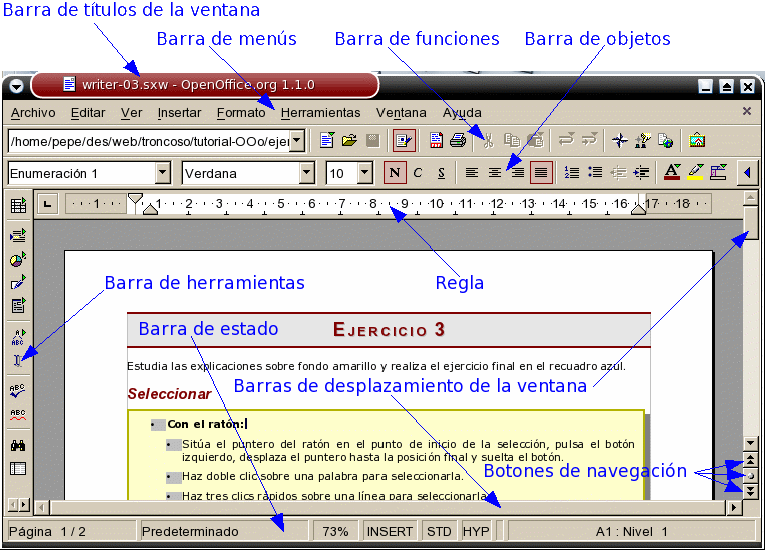
La ilustración
siguiente muestra la interfaz gráfica de usuario de OpenOffice.org Writer tal
como aparece en mi ordenador al abrir el ejercicio writer-03.sxw. bajo el
software siguiente:
OpenOffice.org
1.1.0 en español
Escritorio KDE
3.1.3 con decoración de ventanas Keramic y esquema de
colores Rojo desierto
Mandrake Linux 9.2
En
Windows, la interfaz gráfica seguramente tendrá un aspecto diferente. También
pueden variar ligeramente algunos procedimientos.
 Muestra
el título de la ventana (el título del documento y el nombre de la aplicación)
y contiene los botones de manejo de la ventana,
como Maximizar/Minimizar, Restuarar y Cerrar.
Muestra
el título de la ventana (el título del documento y el nombre de la aplicación)
y contiene los botones de manejo de la ventana,
como Maximizar/Minimizar, Restuarar y Cerrar.
Permite
acceder a todos los menús de la aplicación y contiene el botón de cierre del
documento cuando hay un solo documento abierto.
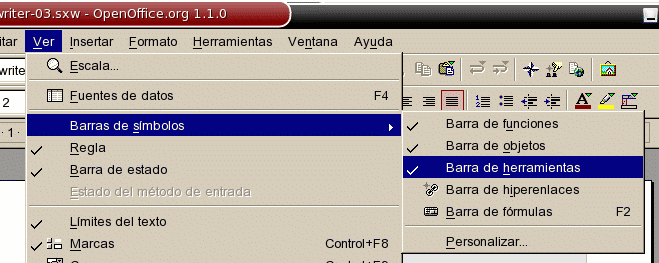
Contienen símbolos
que permiten el acceso directo a las funciones más importantes de la
aplicación. Son lo que en otras aplicaciones se conoce como barras de
herramientas, pero aquí este término se reserva para una barra de símbolos
específica. Por medio del menú Ver podemos controlar qué barras están
visibles y cuáles permanecen ocultas.
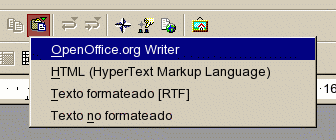
Los símbolos que
tienen una flechita verde abren un menú de opciones al sostener la pulsación
del ratón. Por ejemplo, el botón Pegar, dependiendo del contenido del
portapapeles, puede abrir las siguientes opciones:
Contiene funciones
como Abrir archivo, Guardar documento, Copiar, Pegar, etc.

Existen muchas
barras diferentes para manejar todos los tipos de objetos (texto, tablas,
imágenes, etc.) que soporta OpenOffice.org Writer. Para ahorrar espacio, se
visualizan todas en el mismo lugar; cuando hay varias disponibles, aparece un
botón a la derecha para conmutar las barras y seleccionar la barra que nos
interese. En la ilustración previa, el cursor se halla a la derecha de la
palabra ratón, que forma parte de una enumeración que está dentro de una
tabla, por lo que, aunque sólo esté visible la Barra de objetos de texto,
pulsando sucesivamente el botón de conmutación de barras, podemos visualizar
la Barra de objetos de numeración y la Barra de objetos para
tablas.

Barra
de objetos de texto

Barra
de objetos de numeración

Barra
de objetos para tablas
Las flechas
pequeñitas que hay al final de esta barra permiten mostrar botones adicionales
que no caben en la ventana actual.
De modo
predeterminado se muestra verticalmente a la izquierda del área de edición.
Contiene diversas funciones comoInsertar objeto, Revisión ortográfica,
etc.


La regla permite controlar las dimensiones
del documento y modificar rápidamente los márgenes, tabuladores, etc.
Cuando el
documento no cabe en la ventana, estas barras permiten desplazarlo vertical y
horizontalmente.
Pemiten
desplazarse rápidamente entre páginas, objetos, resultados de búsquedas, etc.

Muestra
información sobre el documento.

La información de
la ilustración se interpreta así:
Página 1/2: el
cursor se halla en la primera página de un total de 2.
Predeterminado:
nombre del estilo de página de la página actual.
73%: escala de
visualización del documento.
INSERT: Muestra el
modo de inserción actual: insertar o sobreescribir.
STD: Muestra el
modo de selección actual: estándar (STD), ampliar (EXT) o agregar (AGR).
HYP: Modo de los
hiperenlaces: activar (HYP) o seleccionar (SEL).
A1 : Nivel 1: Indica
que el cursor está en la celda A1 de la tabla y en el primer nivel de
numeración.
Crear un documento
Abre el menú de
incio del escritorio y arranca OpenOffice.org Writer: se abrirá un documento
nuevo preparado para escribir lo que quieras.
Selecciona y copia
el texto sombreado:
Informática o computación es la
ciencia del tratamiento automático de la información mediante un computador
(llamado también ordenador y computadora). Entre las tareas más populares que
ha facilitado esta técnología se encuentran: elaborar documentos, enviar y
recibir correo electrónico, dibujar, crear efectos visuales y sonoros,
maquetación de folletos y libros, manejar la información contable en una
empresa, tocar música, controlar procesos industriales y jugar.
Pulsa sobre el
icono correspondiente de la barra de tareas del escritorio para activar el
documento nuevo de OpenOffice.org Writer.
Pega el texto.
Tienes cuatro formas diferentes de hacerlo. Pruébalas todas:
Pulsar el
botón Pegar de la barra de funciones.

Seleccionar Editar->Pegar.
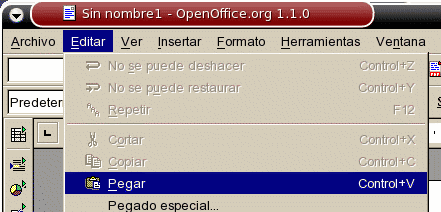
Seleccionar la
opción Pegar del menú contextual que se abre pulsando el botón
derecho del ratón.
Pulsar la
combinación de teclas Ctrl V.
Guarda el
documento. Tienes tres formas de hacerlo:
Pulsar el botón Guardar de
la barra de funciones.

Seleccionar Archivo->Guardar.
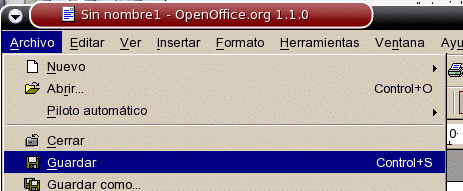
Pulsar la
combinación de teclas Ctrl S.
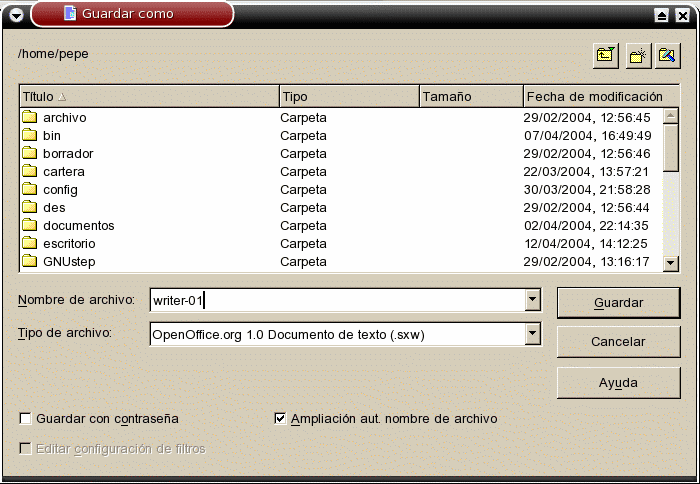
Como se trata de
un documento nuevo, se abrirá el cuadro de diálogo Guardar como, donde
deberás indicar el nombre con que quieres guardarlo. Guárdalo
como writer-01.sxw. Para ello, teclea writer-01 en el cuadro de
textoNombre de archivo (no es necesario poner la extensión) y comprueba
que la opción seleccionada en el cuadro Tipo de
archivo sea OpenOffice.org 1.0 Documento de texto (.sxw). Por último
pulsa el botón Guardar.
El
formato PDF se usa mucho para compartir documentos para su
visualización e impresión.
Exporta el
documento como writer-01.pdf. Para ello,
selecciona Archivo->Exportar en formato PDF. Se abrirá el cuadro de
diálogo Exportar, similar al cuadro de diálogo Guardar como que
acabamos de ver. Pulsa el botónExportar.
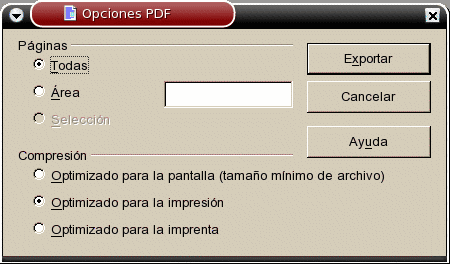
Se abrirá el
cuadro de diálogo Opciones PDF, donde puedes ajustar las opciones de
exportación. Pulsa el botónExportar y listo.
Una forma más
rápida de exportar el documento en formato PDF, sin pasar por el cuadro de
diálogo Opciones PDF, consiste simplemente en pulsar el
botón Exportar directamente como PDF de la barra de funciones y, como
en el caso anterior, completar el cuadro de diálogo Exportar.

Introduccion a openoffice writer
Capitulo 1----
1.1 introduccion
a openoffice writer
openoffice writer es parte de la suite de ofimatiza
openoffice de sun microsystem. Esta herramienta es un potente precesador de
texto, totalmente compatible con microsoft word y ademas nos provee de nuevas
funcionalidades que iremos descubriendo a lo largo de esta guia. Toda la suite
ofimatica es multiplataforma, esto quiere decir que lo podemos correr en
cualquier
pasos:
paso 1: abrir libre office writer
paso 2: ya que este abierto y quiera guardarlo con un
formato que lo pueda usar en otro sistema operativo, me dirijo a “File” y me
sale un menu.
Paso 3: le doy clit a save as... y me aparese un cuadro.
Paso 4: busco la carpeta o el destino donde lo guardare y
busco donde dice all formats y busco la que mas me sirva( me refiero a la que
sea compatible en el sistema operativo que maneje).
Paso 5:fin
Suscribirse a:
Entradas (Atom)